
Cuando Jitsi Meet no te coge la cámara o el micrófono, casi siempre es cuestión de permisos o de tener seleccionado el dispositivo equivocado, y se arregla en un minuto. Pero hay otros líos que despistan mucho —verte en espejo, que el vídeo se apague solo, que aparezca «la cámara está en uso por otra aplicación»—. Aquí tienes, ordenados de lo más común a lo menos, los problemas reales que nos habéis contado en los comentarios y cómo resolver cada uno en la versión pública de Jitsi (meet.jit.si) a día de hoy.
Primero de todo: dale permiso a la cámara y al micrófono
El navegador bloquea la cámara y el micrófono hasta que tú das permiso. Al entrar en una sala, Jitsi los pide con un aviso del navegador: pulsa «Permitir». Si por error diste a «Bloquear», el icono ya no vuelve a preguntar y tienes que reactivarlo a mano:
- En el navegador (Chrome, Edge, Brave, Firefox): pulsa el candado (o el icono de cámara) a la izquierda de la dirección meet.jit.si, pon Cámara y Micrófono en «Permitir» y recarga la página.
- Ajustes de Chrome: menú (⋮) → Configuración → Privacidad y seguridad → Configuración de sitios → Cámara / Micrófono, y comprueba que meet.jit.si no está en la lista de bloqueados.
- En Windows: Configuración → Privacidad y seguridad → Cámara (y Micrófono), activa «Permitir que las aplicaciones accedan a tu cámara» y que tu navegador tenga acceso. En macOS, lo mismo en Configuración del Sistema → Privacidad y seguridad.

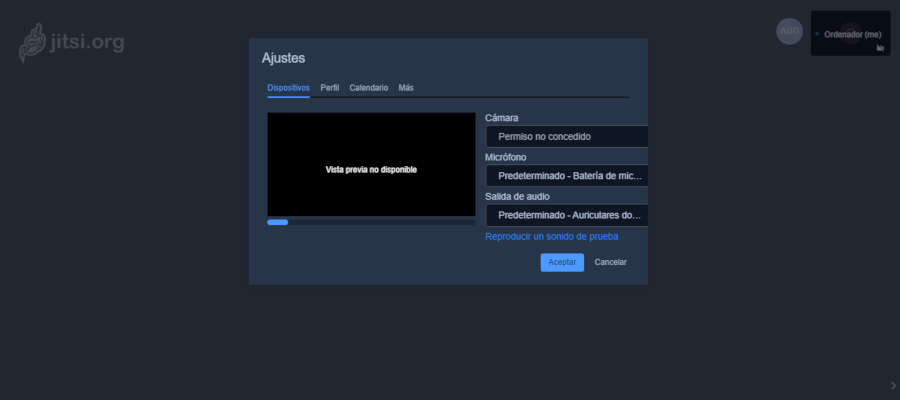
También puedes revisar los dispositivos dentro de la propia reunión: en el icono de los tres puntos (⋮) → Configuración → pestaña Dispositivos, abre los desplegables de cámara, micrófono y salida de audio y confirma que están bien.
Si el navegador ni siquiera te pregunta por los permisos, lo más probable es que otra aplicación tenga tomada la cámara (lo vemos más abajo).
Elige la cámara y el micrófono correctos
Si tienes varios dispositivos (la webcam del portátil y una externa, unos auriculares con micro, o cámaras virtuales tipo OBS), Jitsi puede estar usando el que no es. Dentro de la llamada: barra de herramientas → Ajustes → pestaña Dispositivos → elige la cámara, el micrófono y el altavoz correctos. Ahí mismo tienes una vista previa para confirmar que la cámara elegida es la buena.
«Veo y oigo a los demás, pero no me veo a mí mismo»
Si a todos les llega tu imagen pero tú no te ves en tu miniatura, es que has ocultado tu propia vista (a veces sin querer). No es un fallo: Jitsi tiene la opción «Ocultar mi imagen». Para volver a verte, haz clic derecho sobre tu propia miniatura y elige «Mostrar mi imagen»; también está en el menú de «más acciones».
Importante: ocultar tu vista no deja de enviar tu vídeo; los demás te siguen viendo igual, solo desaparece de tu pantalla. Si lo que quieres es que nadie te vea, eso es otra cosa: apaga la cámara con el botón de la cámara de la barra inferior (si la escondiste por error, ese mismo botón la vuelve a encender).
«Me veo al revés, los números y las letras se leen como en un espejo»
Es normal y solo lo ves tú. Jitsi muestra tu propia miniatura en espejo, igual que cuando te miras a un espejo de verdad, para que te resulte natural. Los demás participantes te ven con la orientación correcta: si enseñas un cartel a la cámara, a ellos se les lee bien aunque a ti se te vea invertido. Si aun así prefieres quitar el espejo de tu vista, haz clic derecho sobre tu miniatura y pulsa «Voltear» (Flip).
«No se puede acceder a la cámara porque está en uso por otra aplicación»
Este mensaje significa que otro programa o pestaña ya tiene cogida la webcam: Zoom, Teams, Skype, la app «Cámara», OBS, o incluso otra pestaña del navegador con una videollamada abierta. La cámara solo la puede usar una aplicación a la vez. Solución:
- Cierra la otra aplicación o pestaña que esté usando la cámara (en Windows, revisa también los programas que siguen abiertos en la bandeja del sistema).
- Recarga meet.jit.si.
- Si no localizas quién la usa, elige otra cámara en Ajustes → Dispositivos, o reinicia el equipo para liberarla.
«Al entrar, se me encienden solos la cámara y el micrófono»
Antes de meterte en la sala, Jitsi te enseña una pantalla previa (la «previsualización») con tu imagen. Ahí, antes de pulsar «Unirse», puedes apagar el micrófono y/o la cámara con sus botones, y así entras en silencio o sin cámara. La cámara se enciende para esa vista previa, pero tú decides con qué estado entras.
Si entraste con el micrófono apagado y luego no consigues activarlo, no está bloqueado: pulsa el botón del micrófono en la barra inferior para reactivarlo. En el móvil, si te da error al reactivarlo, comprueba que la app de Jitsi tiene permiso de micrófono en los ajustes del teléfono.
En el móvil: cambiar entre la cámara de delante y la de detrás
En la app de Jitsi (y en el navegador del móvil) tienes un botón para cambiar de cámara: alterna entre la frontal y la trasera. Está en la barra de herramientas o en el menú de tres puntos (⋮). En el ordenador esta opción no suele aparecer, porque normalmente solo hay una cámara.
«Se ha desactivado el vídeo para ahorrar ancho de banda»
Es un aviso automático, no un fallo. Cuando Jitsi detecta que la conexión (la tuya o la del servidor) va justa, baja la calidad o apaga algunos vídeos para que el audio no se corte. En meet.jit.si se envían como mucho unos diez vídeos a la vez y la decisión es dinámica: depende del ancho de banda disponible en cada momento, no de un número fijo de participantes.
Qué puedes hacer: cerrar descargas o pestañas que consuman internet, acercarte al router, y en «Gestionar calidad de vídeo» / «Ajustes de rendimiento» subir la preferencia de calidad. Aun así, cuando la línea va mal la última palabra la tiene el servidor, que prioriza el audio a propósito.
«Los escucho pero no los veo, aunque seamos pocos»
Si sois solo tres o cuatro y oyes a la gente pero no ves su vídeo, casi nunca es un límite de participantes (Jitsi muestra vídeo de hasta unas diez personas). Lo más probable es que el vídeo se haya apagado por ahorro de ancho de banda o que tengas la calidad en mínimos por rendimiento. Revisa: el aviso de ancho de banda, el indicador de calidad de conexión (las barras en cada recuadro) y «Gestionar calidad de vídeo». Cambiar a la vista en mosaico y recargar la página también suele devolver las imágenes.
«El micrófono se me corta al hablar» / «se me oye bajo o con ruido»
Seamos claros: Jitsi no tiene ningún ajuste que te silencie solo por hablar. Lo que sí hace es avisarte —«parece que tu micrófono hace ruido» o «¿intentas hablar? Estás silenciado»—, pero no corta tu audio. Un corte de verdad suele venir de fuera de Jitsi: la supresión de ruido del navegador o del sistema, unos auriculares con su propio botón de silencio, o un bache de la red. Prueba, por orden:
- Activa o desactiva la «Supresión de ruido adicional» (en el menú de más acciones). Una supresión demasiado agresiva puede hacer que la voz suene baja o «sucia».
- Comprueba que en Ajustes → Dispositivos está elegido el micrófono correcto.
- Asegúrate de que ese micrófono no lo está usando otra aplicación a la vez.
- Prueba en otro navegador (Chrome, Edge y Brave suelen dar menos problemas de audio).
Si el problema aparece solo en un dispositivo concreto (por ejemplo, una tablet antigua o un iPad), lo habitual es que sea cosa de ese aparato o de su sistema, no de Jitsi.
¿Tu problema no era la cámara ni el micrófono?
- Grabar la reunión → cómo grabar una videollamada en Jitsi Meet.
- Compartir pantalla → cómo compartir pantalla en Jitsi Meet.
- Empezar de cero → cómo usar Jitsi Meet paso a paso.
- Si el fallo persiste solo en Google Chrome, mira también nuestra ayuda para problemas en Google Chrome.
¿Y el «límite de 5 minutos»? meet.jit.si no te corta a los cinco minutos ni tiene límite de duración. Lo que cambió (en agosto de 2023) es que, para crear o moderar una sala, el primer participante debe iniciar sesión con una cuenta de Google, GitHub o Facebook; el resto entra sin más. Si viste un cartel de «5 minutos», casi seguro era una web de terceros que incrusta Jitsi en modo de prueba, no meet.jit.si.


Buenas tardes.
Cuando abro la aplicacion de jitsi en el movil no permite que veo o escuche a los otros usuarios de la aplicacion,
Veo que estan pero no puedo ver la imagen ni oirlos. A la que abro la misma reunión en el ordenador ya puedo ver y oir por lo que supongo que es alguna configuración de mi movil
Podriais ayudarme?
Gracias
Hola Isabel. Para que Jitsi pueda acceder al micrófono y cámara de tu móvil tienes que ir a Ajustes/ Privacidad / Gestor de permisos. A continuación te aparecerán una serie de opciones entre las que deben estar la cámara y el micrófono. Accediendo a cada una de ellas, se te mostrará un listado con las aplicaciones que tienen permiso para usarla y las que no. Si Jitsi está entre las aplicaciones que no tienen permiso deberás darle a permitir en lugar de denegar. Prueba y ya nos contarás si se te ha solucionado.
Cuando abro la aplicacion de jitsi en el movil no permite que veo o escuche a los otros usuarios de la aplicacion,
Me pasa lo mismo que a ISabel. El problema no es ni mi camara ni mi audio. Jitse me estaba fucnionando genial, pero desde hace una semana, entro a reuniones donde se está celebrando una reunión y veo que todos los usuarios estan conmicro y audio apagados, así que parece que no se está haciendo la reunión pero realmente los demás ususarios si que se ven y escuchan.
Me dice que ha desconectado el video de los otros para ahorrar datos y no encuentro como desactivar eso. Porque yo no quiero ahorrar datos. Tengo que apagar y utilizar skype
Hola José Luis. No hay un interruptor para desactivarlo del todo: ese apagado del vídeo de los demás lo decide Jitsi automáticamente cuando detecta poco ancho de banda, para no cortar el audio. Lo que sí ayuda es mejorar la conexión (acercarte al router, cerrar descargas) y subir la preferencia en «Gestionar calidad de vídeo» / «Ajustes de rendimiento». El motivo, en esta sección.
cuando abro jitsi en mi panatalla en la parte izquierda abajo el icono de compartir pantalla no se me despliega.
¿alguien sabe como puedo hacer para poder compartir mi pantalla de ordenador?
Muchas gracias
Me sale que se apaga la cámara de los otros para «ahorrar datos». Algo nunca visto….
Estimados lectores, yo tenia esos problemas de cámara y micrófono, luego de probar muchas soluciones propuestas en los post, ninguna solucionaba mi error asi que no pierdan tiempo, lo que hice fue instalas el mozzila firefox y huala todo bien la cam y el mic funcionaron pruebenlo y comenten
Hola Oscar.
Muchas gracias por tu aportación. Como bien explicas, si el problema con el micrófono y el vídeo no se solucionan siguiendo las sugerencias de este artículo, como indicamos al final del mismo, los errores pueden deberse a la incompatibilidad entre el navegador Google Chrome y Jitsi. Y como sugerimos en el tutorial «Problemas en Google Chrome con Jitsi Meet«, la solución puede estar en utilizar Mozilla Firefox.
Quisiera que cuando alguien escriba en el chat llegue un sonido como notificación, tal como Blackboard, alquien sabe cómo puedo habilitar esa opción?
Mi cámara no sé vé y ya revise que el permiso de camara y micrófono estuvieran activos pero Aun así no sé vé mi cámara ni los demás escuchan. En el momento utilizó un movil y no se cual es el problema
Después de haber probado todos los sistemas de vídeo conferencia que hemos encontrado en la web, sin duda alguna Jitsi meet es el mejor, cómodo, fácil y de mejor calidad.
Sin embargo notamos una pérdida de nitidez en casi todas las vídeo conferencias, ya sea utilizando una cámara HD o con una normal, la red en todos los casos tiene capacidad suficiente. Lo estamos solucionando refrescando la página cada vez que esto ocurre. También hemos «entrenado» a nuestros alumnos para que lo hagan ellos mismos y de momento la cosa va bien.
¿Hay alguna manera de solucionar este pequeño problema sin pasar por crear un servidor en una máquina virtual?
Holas Eugenio,
¿Habéis probado a ajustar la calidad de vídeo? Podéis hacerlo en el icono de los tres puntos de la esquina inferior derecha, haciendo clic en «Administrar la calidad del vídeo».
Una pregunta al compartir mi pantalla casi no se escucha para quien la esta viendo, mi voz en micrófono sí pero si estoy transmitiendo un video o una presentación auditiva casi no se escucha lo del video, como podria arreglar eso?
Hola Alberto!
¿Has probado subir el volumen de tu dispositivo cuando compartes un vídeo?
Buenos días,
Llevo varios mees utilizando esta plataforma pero desde hace unos días me sale el siguiente mensaje: LA VIDEOLLAMADA SE INTERRUMPIÓ PORQUE SE DETUVO ESTE EQUIPO y no puedo realizar videollamadas. Tengo todos los permisos activados de cámara, micro y sitio web, he probado con Google Chrome y con Firefox, he borrado cookies,he probado en modo incógnito, con otro dispositivo…y nada no puedo resolver el problema.
¿me podrían ayudar?
Gracias.
Mil gracias por el tutorial!!!!! Me solucionó el problema de la cámara que no andaba con jitsi, porque google chrome me la bloqueaba. Graciasssssss!!!!!!!!!!!
Hola, me ha ocurrido un problema que no sé muy bien cómo solucionar. Mi cámara va bien, mi micro también. Se me ve y se me escucha sin problema. Comparto pantalla y no hay problema. Yo utilizo unos auriculares inalámbricos jbl que hacen también de micrófono. El problema viene cuando pongo por ejemplo el libro digital y le doy a cualquier audio. No se oye nada. Si me oyen a mi si hablo pero no el sonido del audio. Tampoco se oye si pongo un mp3 pero si cierro jitsi, se oyen perfectamente ¿Hay alguna manera de resolver ese problema?
Gracias.
Hola, tengo un problema al compartir mi pantalla en Jitsi, y es que el resto de las personas en la sala no me ven ni me oyen. Que me puede estar pasando?
Muchas gracias. Saludos
Hola, yo tengo el siguiente problema. He integrado jitsi en un moodle y cuando accedo a la sala, no me sale la opción de compartir pantalla desde ningún navegador. He dado todos los permisos y he borrado las cookies. ¿Alquien tiene el mismo problema? ¿Se sabe cómo se puede solucionar?
Gracias y saludos.
Buenos dias..
Cuando abro la aplicación de jitsi en el PC, me funciona bien mi cámara y micrófono, pero no veo, ni escucho a los otros usuarios ( 5 ) de la aplicación,
Veo que están pero no puedo ver la imagen ni oírlos.
Alguien me pude indicar…Gracias.
Jose
buenas alguién sabe como se pueden borrar las salas????
Gracias
Hola Kris,
Cuando el último participante sale de una reunión en Jitsi Meet, la sala se destruye. No tienes que borrarla.
Nosotros estamos haciendo clase online del colegio en el ordenador y escuchamos, podemos activar la cámara pero no nos oyen. No sabemos cómo hacerlo, porque en el móvil no hay problema. Tenemos todos los permisos activados.
Hola Vanessa. Si vosotros oís a los demás pero a vosotros no os oyen, el problema está en el micrófono del ordenador, no en la cámara: o el navegador no tiene permiso para el micro, o Jitsi está usando un micrófono que no es. Por eso en el móvil sí funciona. Revisa las dos cosas: primero el permiso del micrófono en el navegador y en Windows, y luego, dentro de la llamada, elige el micrófono correcto en Ajustes → Dispositivos. Un saludo.
que tal, como hago para el app de jitsi (en el celular) utilice (o seleccione) la camara posterior.
Hola Renzo. En la app del móvil tienes un botón para cambiar de cámara que alterna entre la frontal y la trasera: está en la barra de herramientas o en el menú de los tres puntos (⋮). Con él seleccionas la cámara posterior. Lo tienes en cambiar entre la cámara de delante y la de detrás.
hola como puedo girar la cámara porque esa opción no me la da , salgo alrrevez
Hola yunia. Si te refieres a que te ves al revés / en espejo, es normal y solo lo ves tú: los demás te ven con la orientación correcta. Puedes quitar el espejo de tu vista con clic derecho sobre tu miniatura → «Voltear» (aquí lo explicamos). Y si lo que quieres es cambiar de cámara en el móvil (de la de delante a la de detrás), se hace con el botón de cambiar cámara.
Buenas tardes,
Una vez que me conecto online, puedo ver a las personas de la reunión pero ni emito, ni recibo correctamente, se escucha muy sucio. Tengo un portatil mac ¿puede ser por eso?
Muchas gracias
Hola Adrián. Si ves a la gente pero «ni emites ni recibes bien» y se oye sucio, empieza por lo seguro: en Ajustes → Dispositivos confirma que están elegidos el micrófono y el altavoz correctos de tu Mac, y prueba a activar/desactivar la «Supresión de ruido adicional» (cuando es agresiva, ensucia la voz). Si sigue igual, prueba en Chrome. Más detalle en se me oye bajo o con ruido.
Buenos días, el problema que tenemos es que de forma aleatoria, en una sala, funciona todo correctamente, pero cuando alguien lleva hablando unos segundos el micrófono se le cierra. Lo puedes volver a abrir y se vuelve a cerrar a los pocos segundos, sea el que sea el que está hablando. ¿Cuál podría ser la causa de ese problema? Gracias.
Hola Sergio. Te seré honesto: Jitsi no silencia el micrófono solo por hablar —solo avisa si detecta ruido, pero no lo corta—, así que un corte aleatorio como el que describes suele venir de fuera: la supresión de ruido del navegador o del sistema, un auricular con su propio botón, o un bache de red. Prueba a activar/desactivar la «Supresión de ruido adicional», confirmar el micrófono en Ajustes → Dispositivos y probar en otro navegador. Más pistas en el micrófono se me corta. No puedo darte una causa única porque depende del equipo.
Hola, he ajustado todo lo ajustable en cámara y micro y me dicen que todo está bien, pero no se me oye en la aplicación. Estoy con mozilla firefox
Cómo estudiante se interrumpe el video y me sale el aviso: ° Se desactivó el video de WEB para ahorrar ancho de banda°. Qué solución se puede dar. GRACIAS°
Hola Alberto. Ese aviso es automático: cuando la conexión va justa, Jitsi apaga algunos vídeos para que el audio no se corte. No es un fallo tuyo. Puedes intentar recuperar el vídeo cerrando descargas o pestañas que consuman internet y subiendo la calidad en «Gestionar calidad de vídeo», pero cuando la línea va mal la decisión final la toma el servidor, que prioriza el sonido. Te lo explicamos en se ha desactivado el vídeo para ahorrar ancho de banda.
Hola, buenas, uso la app Jitsi para videoconferencias en mi iPad y mi audio lo escuchan los demás muy bajo. En otras apps como Zoom me escuchaban más alto y utilizaba el mismo iPad, ¿ a qué debe ser debido? Gracias
Hola Sergio. Si en el iPad se te oye más bajo que en otras apps, lo habitual es que sea cosa del propio dispositivo o de su sistema, no de Jitsi: no hay un ajuste de volumen de micrófono dentro de meet.jit.si. Lo que sí puedes probar es activar o desactivar la «Supresión de ruido adicional» (una supresión agresiva baja la voz) y comprobar que no tienes tapado el micrófono del iPad. Te dejo la sección de audio bajo o con ruido. Siendo sincero, el volumen específico del iPad no puedo garantizarlo desde la app.
A mi me pasa que al entrar a la reunión de Jitsi se me activa automáticamente la cámara y el micrófono y yo no quiero que se activen al entrar, que puedo hacer?
Gracias
Hola Pablo. Antes de entrar en la sala, Jitsi te enseña una pantalla previa con tu imagen: ahí, antes de pulsar «Unirse», puedes apagar la cámara y el micrófono con sus botones, y así entras sin que se activen. La cámara se enciende solo para esa vista previa. Te lo contamos en al entrar se me encienden solos.
funciona muy bien pero al compartir pantalla y hay un texto o imágenes se ven opacas según me dicen los alumnos alguna solución para ello uso LINUX, usando google meet se ve bien usando el mismo equipo alguna sugerencia ? uso la imagen a 30 cuadros por segundo
Buenos días,
He seguido todos los pasos que explicáis pero aun y así no me permite utilizar la cámara, parece que sí el micrófono, aunque está activado el acceso en todas partes. He probado también con la aplicación para el esritorio y me dice lo mismo. Gracias
¿ Se puede cambiar la cámara para que los números y letras se lean correctamente, y no como si fuera un espejo.?
Hola Manuel. Eso que ves es normal y solo lo ves tú: Jitsi te muestra tu propia imagen en espejo (como un espejo de verdad), por eso los números y las letras se te leen al revés. Pero los demás participantes te ven bien, con la orientación correcta, así que si enseñas un cartel a la cámara ellos lo leen sin problema. Si aun así quieres quitarte el espejo, haz clic derecho sobre tu miniatura y pulsa «Voltear». Más detalle en me veo en espejo.
hola, he usado jitsi por mas de dos meses sin problemas. hoy mis participantes no me ven y yo tampoco los veo a ellos. Entre si, sí se ven. he intentado los cinco pasos que dan en ayuda y tampoco. alguien puede ayudarme, si no tendre que volver a zoom cada cuarenta minutos. gracias, marce
hola yo también tengo ese inconveniente me podrías ayudar tu ya sustentaste porfa
Hola como hago para que el programa no ponga a todos los participantes como anfitrion?
Parece que desde que entrar y le dices que quieres entrar sin audio, desdes ahi ya no deja que se active, la camara si, en el celular me marca eror y ya le busque por todos lados y no permite ni el audio ni la camara, en la Laptop si permite activar el video pero el audio no y si suben o bajan las rayas de los indicadores pero no se escucha nada
Hola Lena. Si entraste con el micrófono apagado, no queda bloqueado: se reactiva pulsando el botón del micrófono de la barra inferior. Si en el móvil te da error al reactivarlo, casi siempre es que la app de Jitsi no tiene permiso de micrófono en los ajustes del teléfono (Ajustes → Aplicaciones → Jitsi Meet → Permisos). Lo explicamos en esta sección y en permisos.
Tengo la app de Jitsi Meet en mi tablet Huawei pero encondí mi cámara por error y ya pude descubrir mi cámara que puedo hacer ahí?
Ayúdenme por favor!!
Hola Zari. Hay que distinguir dos cosas: si solo ocultaste tu miniatura, se recupera con clic largo (o los tres puntos) sobre tu propio recuadro → «Mostrar mi imagen». Pero si lo que hiciste fue apagar la cámara, se vuelve a encender con el botón de la cámara de la barra inferior (el icono con la rayita). Lo tienes explicado en ver mi propia cámara. Si al pulsarlo te da error en la tablet, revisa que la app de Jitsi tenga permiso de cámara en los ajustes de Android.
Hola en la cámara de jitsi meet los demas si pueden verme pero yo no. Porque sera
Puedo ver y oir a los demas sin problema…ellos me ve n y me oyen tambien…pero yo no puedo ver mi propia camara
Hola Franchesca. Tranquila, no es un fallo: si los demás te ven y te oyen bien y el único problema es que tú no ves tu propia imagen, es que tienes oculta tu miniatura. Haz clic derecho sobre tu propio recuadro y pulsa «Mostrar mi imagen». Lo explicamos aquí: no me veo a mí mismo. Verás que tu vídeo seguía enviándose igual todo el rato.
Hola.
Jitsi Meet en mi pc desde chrome me dice que no puede acceder a mi cámara porque está en uso por otra aplicación. No tengo abierta ninguna otra. Cómo soluciono este problema.
También como puedo hacer para que cuando comparto pantalla mi imagen se muestre al igual que sucede en Zoom.
Hola Oandis. Ese mensaje significa que otra aplicación o pestaña tiene cogida la webcam aunque no lo parezca: puede ser Zoom, Teams, Skype, la app «Cámara» de Windows u otra pestaña del navegador con una videollamada abierta. La cámara solo la puede usar un programa a la vez. Cierra el que la esté usando (mira también la bandeja del sistema) y recarga Jitsi; si no das con él, reinicia el equipo para liberarla. Pasos en cámara en uso por otra aplicación.
Buenas. Hace ya unas semanas que desactivé la opción de poder verme en la llamada (el resto me sigue viendo igual, pero yo he dejado de verme) y quiero volver a activar esa opción. El problema es que no consigo volver a restablecerlo y poder verme de nuevo en las llamadas. Me gustaría saber que puedo hacer.
Un saludo.
Hola Estefanía. Lo que desactivaste fue la opción «Ocultar mi imagen», que solo te afecta a ti (por eso el resto te seguía viendo). Para volver a verte, haz clic derecho sobre tu propia miniatura y elige «Mostrar mi imagen»; también está en el menú de «más acciones». Tienes el paso a paso en esta sección.
Buen día, al iniciar la videoconferencia me sale un recuadro dónde me indica que la video conferencia solo durará 5 minutos. Y al pasar esos 5 minutos,me saca.
Que puedo hacer para solucionar eso?
Tengo la versión gratutia.
Hola Juan Carlos. Aclaración importante: meet.jit.si no tiene límite de 5 minutos ni te expulsa por tiempo. Si te salió ese cartel, casi seguro era una web de terceros que incrusta Jitsi en modo de prueba, no el meet.jit.si oficial. Lo que sí cambió (agosto de 2023) es que, para crear o moderar una sala, el primero debe iniciar sesión con Google, GitHub o Facebook; el resto entra sin más. Lo comentamos al final del artículo, en ¿y el «límite de 5 minutos»?.
La situación con Jitsi es que a pesar de no estar utilizando mi consola en la configuración del micrófono del mismo, de todas maneras, en la sección para poder seleccionar método de entrada de micrófono, figura mi consola, naturalmente, pero también regula el volumen de la misma aunque no esté en uso, siendo que el método de entrada es un cable virtual.
He probado distintas configuraciones con Google chrome pero no he logrado dar en la tecla. ¿Alguna sugerencia para que Jitsi no afecte el volumen de los micrónofos que no está utilizando? Desde ya muchas gracias por su tiempo.
Hola Rodrigo. La selección del micrófono se hace dentro de la llamada, no en la consola del sistema: barra de herramientas → Ajustes → pestaña Dispositivos, y ahí eliges el micrófono que quieres usar (verás la lista de todos los disponibles). Te lo detallamos en elegir la cámara y el micrófono correctos. Si el que necesitas no aparece en la lista, suele ser porque el navegador aún no tiene permiso para ese dispositivo.
he intentado hacer una videoconferencia con una camara web conectada a un Smartv y en el momento de iniciar la Web Cam sale este cuadro de Diálogo:
Permitir el acceso de android.webkit.resource.VIDEO_CAPTURE desde meet.jit.si
solo se queda allí y se cierra el programa.
ya he visto en la configuración del Smart tv que la aplicación tenga permiso otorgado a la web cam.