
La sala de espera (o «lobby») hace que tus reuniones de Jitsi Meet sean privadas: en lugar de que cualquiera que sepa el nombre de la sala entre directamente, cada persona tiene que pedir paso y el moderador la admite o la rechaza una a una. Es la mejor forma de que no se te cuele nadie.
⚠️ Ten esto en cuenta (cambió en agosto de 2023): en meet.jit.si solo puede abrir la sala y admitir gente un moderador que haya iniciado sesión (con una cuenta de Google, GitHub o Facebook). Si a ti o a tus invitados os sale «esperando a un moderador», es porque todavía no ha entrado nadie con sesión iniciada: no es un fallo de la sala de espera.
¿Cómo activar la sala de espera?
La sala de espera está en el menú de seguridad, que se abre con el icono del escudo (o el de los tres puntos → «Seguridad») de la barra de herramientas.

Al abrirlo, pulsa en «Opciones de seguridad».

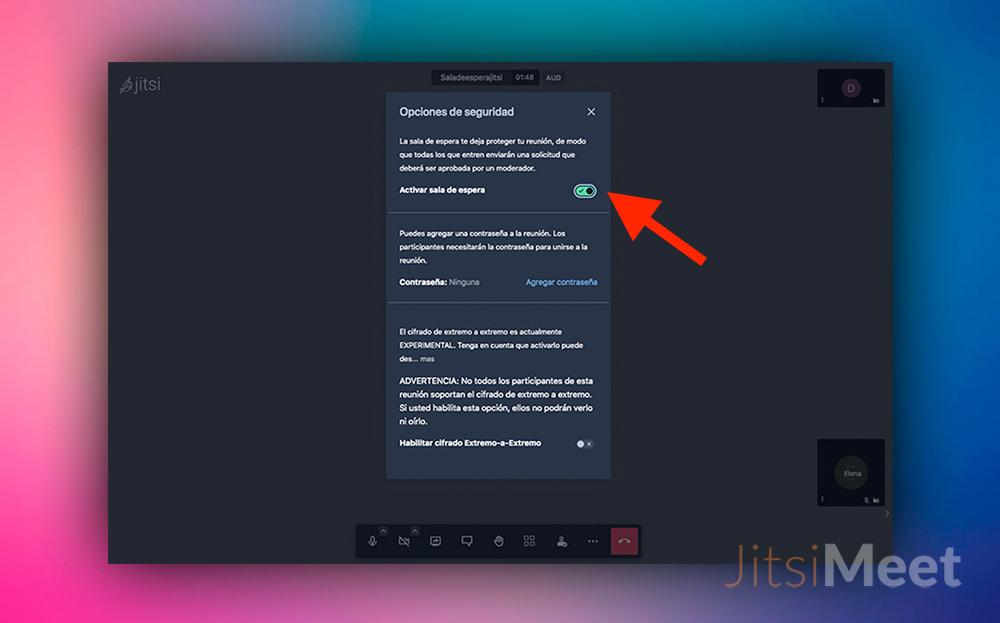
En la ventana de opciones de seguridad, activa «Activar sala de espera» (en las versiones más nuevas puede aparecer como «Habilitar lobby»). Ahí mismo puedes, además, poner una contraseña a la sala si quieres doble protección.
¿Cómo entran los demás cuando está activada?
Con la sala de espera puesta, cada persona que llega debe pulsar «Pedir entrar» y esperar a que el moderador le dé paso.

El moderador ve en su pantalla un aviso con quién quiere entrar y dos botones, «Permitir» y «Rechazar».

¿Puedo dar el rol de moderador a otra persona?
Sí. Si quieres que otra persona pueda admitir gente o moderar, pasa el ratón por su recuadro de vídeo, abre su menú de tres puntos y elige «Otorgar permisos de moderador». Te pedirá confirmación. Es útil si tú tienes que ausentarte y no quieres que la sala se quede sin nadie que dé paso.
¿Puedo cambiar el nombre de la reunión?
Hay que distinguir dos cosas. El nombre de la sala —el que aparece en la dirección (URL)— no se puede cambiar una vez creada: si quieres otro, tienes que crear una sala nueva. Lo que sí puedes cambiar (siendo moderador) es el asunto que se muestra arriba durante la reunión. Aviso: hay un fallo conocido por el que, si un participante edita su nombre en mitad de la llamada, el asunto personalizado puede volver al nombre de la sala.
Otras dudas frecuentes
- ¿Puedo poner una diapositiva o una imagen en la propia sala de espera? En meet.jit.si no: la pantalla de espera solo muestra el aviso de «pidiendo entrar». Si quieres enseñar una diapositiva, hazlo ya dentro de la reunión con compartir pantalla.
- ¿Hay límite de tiempo? No, meet.jit.si no corta la reunión a los cinco minutos ni tiene límite de duración (ese cambio de 2023 es el del inicio de sesión, no un tope de tiempo).
- ¿Cuántos participantes admite? Lo vemos en cuántos participantes puede haber en una reunión.
- ¿Y si quiero dividir a la gente en grupos? Jitsi ya tiene salas para grupos (breakout rooms): desde el panel de participantes, «Añadir sala para grupos».
Para desactivar la sala de espera, vuelve al menú de seguridad y apaga «Activar sala de espera».


Buenos días
Estoy buscando una solución que cubra una nueva funcionalidad.
El administrador debería tener la potestad de marcar si las cámaras serán públicas o no.
Esto es, una vez el participante acepta el uso de su cámara, el administrador puede verle y también puede verse el participante pero resto de participantes no le ven.
Esto permite especialmente en el ámbito de educación proteger la imagen de los menores. Actualmente quedan expuestos a grabación, difusión, etc.
HOLA. MUCHAS GRACIAS POR LA INFORMACIÓN. mE GUSTARIA SABER, CÓMO PUEDO PONER UNA DIAPOSITIVA CON INFORMACIÓN EN LA SALA DE ESPERA, MIENTRAS LLEGA LA HORA DE EMPEZAR LA REUNION.
MUCHAS GRACIAS
Hola Ana. En meet.jit.si no se puede poner una diapositiva en la propia pantalla de espera: esa pantalla solo muestra el aviso de «pidiendo entrar». Lo que sí puedes hacer es enseñar la diapositiva ya dentro de la reunión con compartir pantalla en cuanto la gente entre. Lo comentamos en otras dudas.
Muy claro el tutorial, como todos los de Jitsi.
Me interesa la respuesta a las dos preguntas anteriores: ¿se puede utilizar para clases con las cámaras en privado? y ¿se puede personalizar la sala de espera?
Gracias!
Hola Silvio. En una clase, cada participante controla su propia cámara: puede entrar con ella apagada y encenderla cuando quiera; el moderador no puede forzar que la enciendan. Si lo que buscas es privacidad y controlar quién entra, la herramienta es justo la sala de espera (con contraseña opcional). Para las dudas de tiempo y aforo, mira más abajo la respuesta a Rodolfo.
No logro ingresar a salas de jitsi. Cada vez que lo intento me presenta el mensaje: 400 Bad Request.
Hola, quisiera saber: si el tiempo de la conferencia es ilimitado o no; si se puede grabar la totalidad de la conferencia; confirmar si la capacidad de integrantes es 100 o si se puede ampliar; si a través del chat privado se puede mandar alguna foto o archivo, y en el caso afirmativo, ¿se puede bajar a la PC?. Pertenecemos a una cátedra de la facultad
Hola Rodolfo. Te respondo a las tres: (1) el tiempo es ilimitado —meet.jit.si no corta la reunión ni a los 5 minutos ni a ninguna hora fija—; (2) sí se puede grabar la reunión entera (grabación local, te lo explicamos en cómo grabar); (3) sobre la capacidad, no hay una cifra oficial de Jitsi: lo vemos en cuántos participantes admite. Un saludo.
Hola, quisiera saber Lo mismo que pregunto Rodolfo: si el tiempo de la conferencia es ilimitado o no; si se puede grabar la totalidad de la conferencia; confirmar si la capacidad de integrantes es 100 o si se puede ampliar; si a través del chat privado se puede mandar alguna foto o archivo, y en el caso afirmativo, ¿se puede bajar a la PC?. Pertenecemos a una cátedra de la facultad
Hola Julia. Lo mismo que le respondemos a Rodolfo justo aquí: el tiempo es ilimitado (no hay corte por duración), se puede grabar la sesión completa (cómo grabar) y sobre el aforo no hay número oficial — lo tienes en cuántos participantes admite Jitsi Meet.
como puedo dar acceso de administrador a otro usuario o invitado?
Hola Marcela. Sí se puede: pasa el ratón por el recuadro de vídeo de esa persona, abre su menú de tres puntos y elige «Otorgar permisos de moderador» (te pedirá confirmación). A partir de ahí podrá admitir gente y moderar como tú. Lo explicamos en dar el rol de moderador a otra persona.
¿Es posible cambiar el nombre que, por defecto, asigna Jitsi.Meet a cada reunión?
Hola Luis. El nombre de la sala (el de la dirección/URL) no se puede cambiar una vez creada: para otro nombre hay que crear una sala nueva. Lo que sí puedes cambiar, siendo moderador, es el asunto que se ve arriba durante la reunión. Te lo contamos en ¿puedo cambiar el nombre de la reunión?.